

Araç ve Kaptan atama
Araç ve Kaptan atama, her transfer işini hangi aracın ve hangi Kaptanın yapacağını Latilon'da belirlediğiniz bölümdür. Ofis, aracın hangi Acenteye çalıştığını ve aracı hangi Kaptanın kullandığını tarih aralığıyla tanımlar. Günlük işte aracı seçtiğinizde o günün Kaptanı da işe atanır; atama web panelinden ve mobil uygulamalardan yapılır.
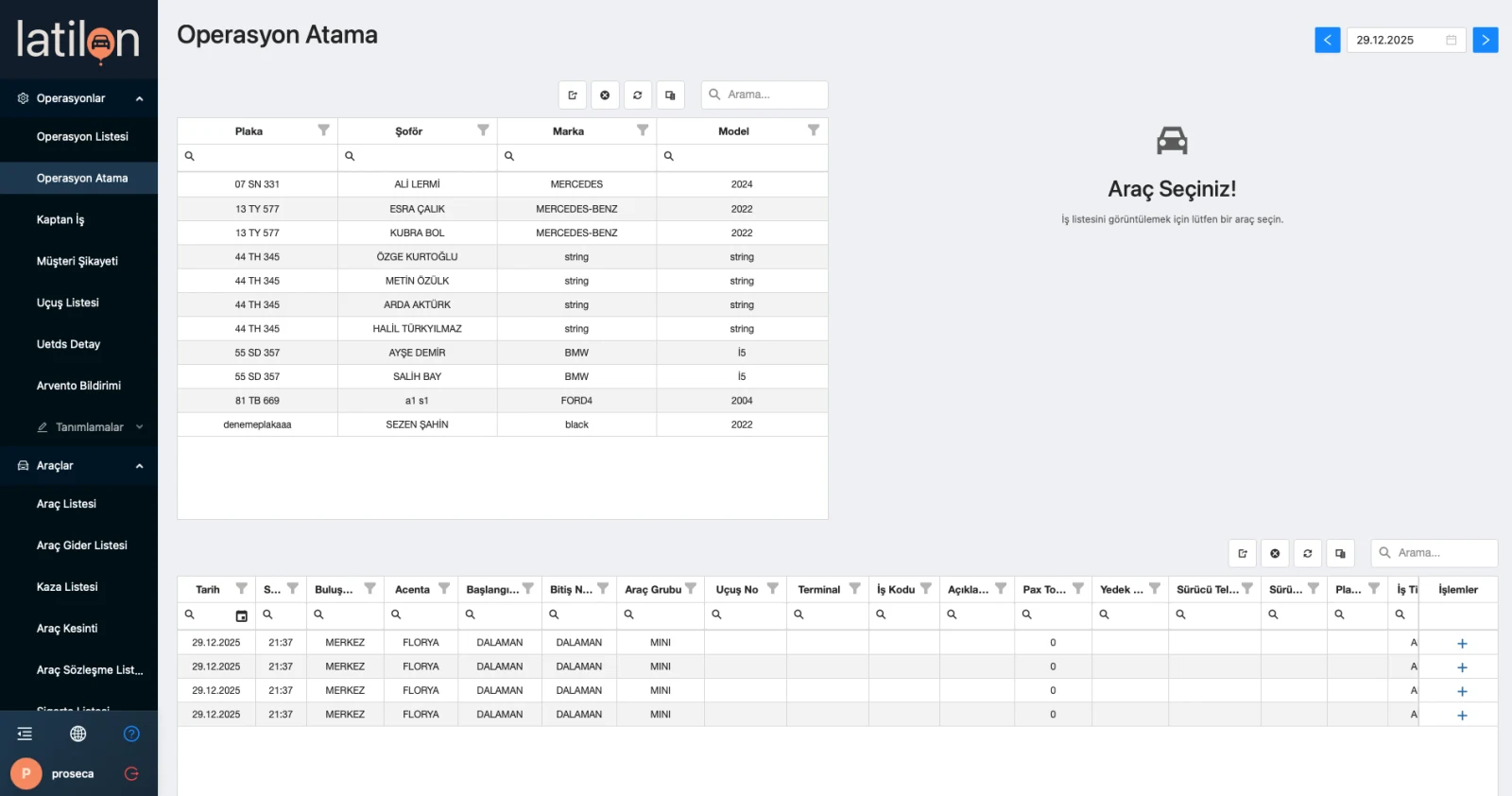
Nasıl çalışır
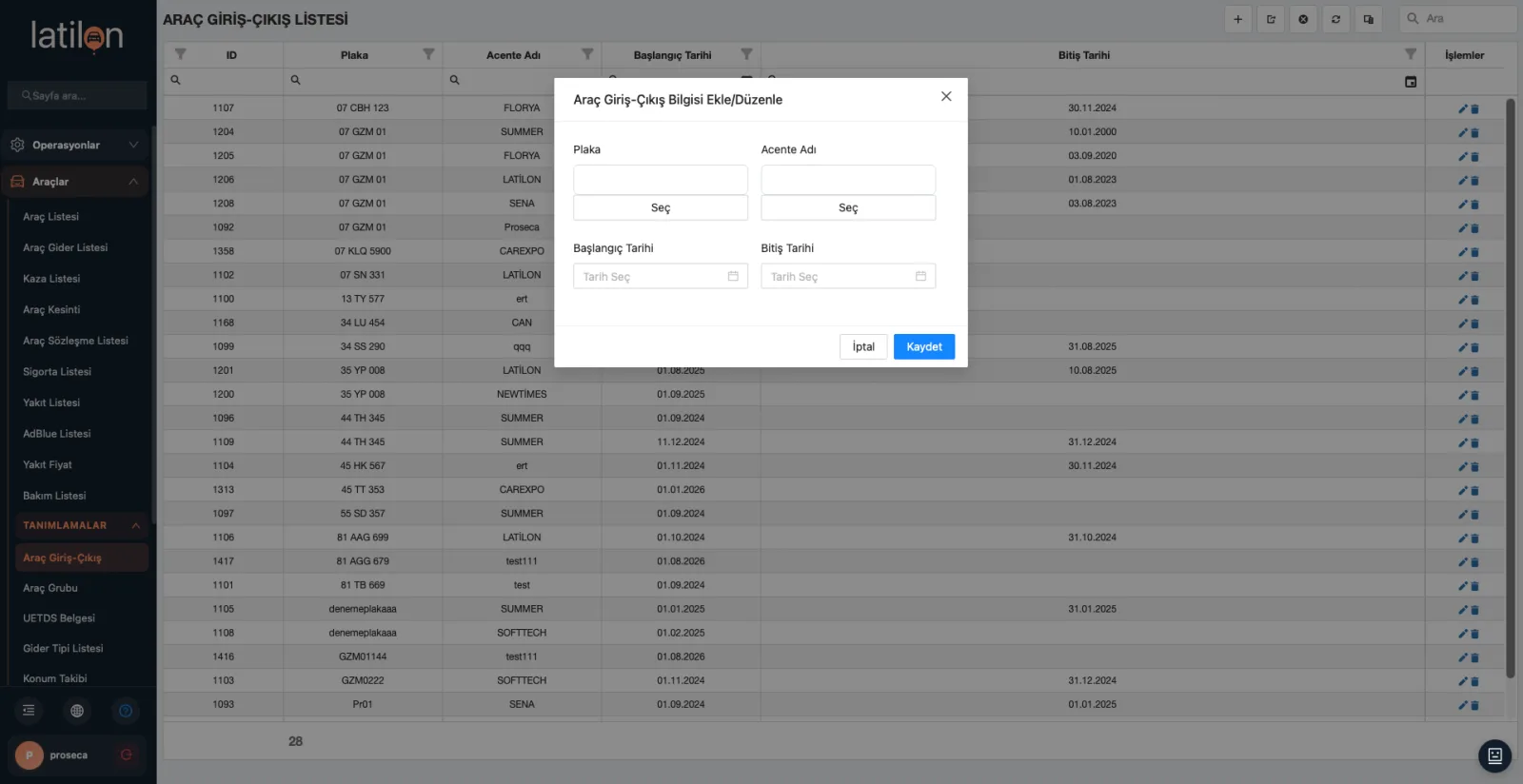
Aracı Acenteye bağlayın
Araç Giriş-Çıkış ekranında plakayı, Acenteyi ve başlangıç tarihini girin. Bitiş tarihi isteğe bağlıdır; boş bırakırsanız araç o Acenteye çalışmaya devam eder.
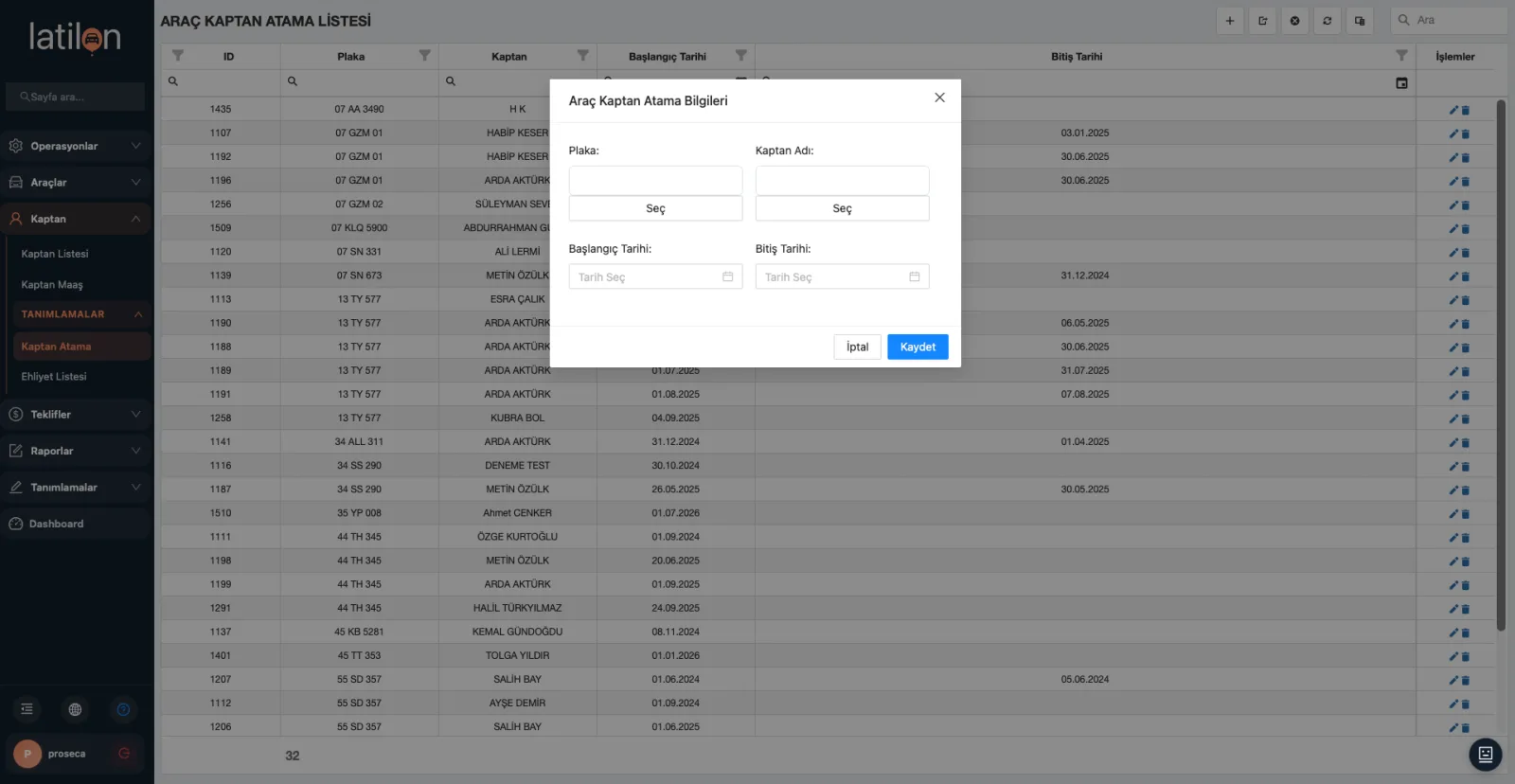
Kaptanı araca atayın
Araç Kaptan Atama ekranında plakayı, Kaptanı ve başlangıç tarihini girin. Bitiş tarihi burada da isteğe bağlıdır.
İşe araç seçin
Operasyon Listesi'nde günü seçin ve iş satırındaki araç simgesine basın. "Araç Seç" penceresinde o gün için Acentesi ve Kaptanı tanımlı araçlarınız listelenir. Bir aracı seçtiğinizde o günün Kaptanı da işe atanır.
Gerekirse tedarikçi aracı seçin
Aynı pencerede "Araç Tedarik" anahtarıyla tedarikçi araç listesine geçin ve aracı seçin. Yeni bir plakayı "Yeni Ekle" ile tanımlayın, ardından listeden seçin.
Kaptanı değiştirin
Yalnızca Kaptanı değiştirmek için Kaptan simgesine basın ve "Kaptan Seç" penceresinden seçin. Plakayı ya da yalnızca Kaptanı işten kaldırabilirsiniz.
İşi Kaptana gönderin
Atamadan sonra işleri seçin, sağ tıklayın ve "Bildirim Gönder"e basın. Kaptanın telefonuna "İş Atandı" bildirimi gider.
Kimler kullanır
Yönetici
İşlere araç ve Kaptan atar, tedarikçi plakası ekler. Araç Giriş-Çıkış ve Araç Kaptan Atama kayıtlarını ekler, düzenler ve siler.
Operasyon ekibi
İşlere araç ve Kaptan atar, tedarikçi plakası ekler. Araç Giriş-Çıkış ve Araç Kaptan Atama kayıtlarını ekler ve düzenler.
Kaptan
Uygulamada işin araç ve Kaptan bilgisini okur; kendisine gönderilen işi telefonunda görür ve onaylar.
Nerede çalışır
- Web paneli
İşe araç ve Kaptan atama, tedarikçi plakası ekleme, Araç Giriş-Çıkış ve Araç Kaptan Atama tanımları, bildirim gönderme.
- iOS uygulaması
İş ayrıntısından plaka ve Kaptan atama, tedarikçi plakası ekleme. Araç–Acente ve araç–Kaptan tanımları web panelinde yapılır.
- Android uygulaması
İş ayrıntısından plaka ve Kaptan atama, tedarikçi plakası ekleme. Araç–Acente ve araç–Kaptan tanımları web panelinde yapılır.
Atama üç adımda kurulur
Latilon’da atama üç ayrı kayıttan oluşur:
- Araç ve Acente: aracın hangi Acenteye, hangi tarihten hangi tarihe kadar çalıştığı. Araç Giriş-Çıkış ekranında tutulur.
- Araç ve Kaptan: aracı hangi Kaptanın, hangi tarihten hangi tarihe kadar kullandığı. Araç Kaptan Atama ekranında tutulur.
- İş, plaka ve Kaptan: bir transferi hangi aracın ve hangi Kaptanın yapacağı. Operasyon Listesi’nde ya da mobil uygulamada atanır.
İlk iki kayıt dönem başında bir kez girilir ve değişene kadar geçerlidir. Günlük işte yalnızca üçüncü adım kalır.
İşe hangi araçlar listelenir
“Araç Seç” penceresindeki “Araç Listesi”, o gün için hem Acentesi hem Kaptanı tanımlı ve aktif olan kendi araçlarınızı gösterir. Her satırda plaka, marka, model, araç grubu ve o günün Kaptanı yazar. Her sütunda arama yapılır.
“Araç Tedarik” anahtarı listeyi tedarikçi araçlarına çevirir. Bu listede Acente, araç grubu, plaka, Kaptan ve telefon yazar. Yalnızca aktif tedarikçi araçları listelenir.
Atamayı durduran kurallar
- Koltuk sayısı: koltuk sayısı işteki yolculara yetmeyen kendi aracınız işe atanamaz. Latilon “Koltuk sayısı yetersiz!” uyarısını gösterir.
- Bir araç, iki Acente: aynı araç, çakışan tarihlerde iki farklı Acenteye kaydedilemez.
- Bir Kaptan, iki araç: aynı tarihlerde başka bir araçta çalışan Kaptan ikinci bir araca atanamaz.
Mobil uygulamada atama
iOS ve Android uygulamalarında işin ayrıntısını açın. Araç kartında plakaya dokunursanız plaka, Kaptana dokunursanız Kaptan seçimi açılır.
- Seçim penceresinde arama kutusu ve “Öz araç | Tedarikçi” anahtarı vardır.
- Bir satıra dokunduğunuzda atama hemen kaydedilir.
- “Plakayı kaldır” ve “Kaptanı kaldır” düğmeleri atamayı kaldırır; kaldırmadan önce onay istenir.
- Atamayı durduran bir kural varsa nedeni ekranda yazar.
- Yeni bir tedarikçi plakasını “Tedarikçi” sekmesinde “Yeni plaka” ile eklersiniz; ardından listeden seçip atarsınız.
Atama yetkisi olan kullanıcılar araç kartından plaka ve Kaptan atar; diğer kullanıcılar kartı okur.
Sık sorulan sorular
Araç ve Kaptan atamasını mobil uygulamadan yapabilir miyim?
Evet. Atama yetkisi olan kullanıcılar iOS ve Android uygulamalarında işin ayrıntısından plaka ve Kaptan atar. Aracın hangi Acenteye çalıştığı ve aracı hangi Kaptanın kullandığı ise web panelinde tanımlanır.
Atanan iş Kaptana nasıl ulaşır?
Atamadan sonra ofis işleri seçip "Bildirim Gönder"e basar ve Kaptanın telefonuna "İş Atandı" bildirimi gider. Her atamada işin onayı sıfırlanır; Kaptan işi yeniden onaylar.
İşe araç seçerken hangi araçlar listelenir?
"Araç Seç" penceresinde o gün için hem Acentesi hem Kaptanı tanımlı ve aktif olan kendi araçlarınız listelenir. Aracı listeden seçersiniz; o günün Kaptanı da işe atanır.
Kendi aracım yetmediğinde başka firmanın aracını atayabilir miyim?
Evet. Tedarikçi araçlarınızı "Araç Tedarik" listesinde tutarsınız ve işe bu listeden araç seçersiniz. Yeni bir plakayı atama sırasında ekleyebilirsiniz.
Latilon aracın koltuk sayısını kontrol eder mi?
Evet, kendi araçlarınızda. Aracın koltuk sayısı işteki yolculara yetmiyorsa Latilon "Koltuk sayısı yetersiz!" uyarısıyla atamayı durdurur.
Latilon'u kendi operasyonunuzda görün
Demo talep edin ya da teklif alın. Formu doldurun, size dönüş yapalım.